Faire une visio
- Objectif
Organiser et participer à une visio sans dévoiler d'informations personnelles
-
Prérequis
-
Matériel requis
- smartphone ou ordinateur
-
Intérêts de la mesure
- se parler à distance de manière raisonnablement sécurisée
-
Inconvénients
- la télécommunication reste plus risquée que des discussions en direct dans beaucoups de cas
Visio avec Jitsi Meet#
Sécurité#
Les principaux enjeux#
Données accessibles par Jitsi Meet
Jitsi Meet est un logiciel libre, hébergé sous la forme d'un site web, permettant de faire des visio directement depuis un navigateur. Le flux audio et vidéo est chiffré entre le serveur et chaque participant, mais le serveur peut accéder à l'intégralité de son contenu ; i de bout en bout.
De plus, le serveur a l'information technique des adresses IP qui se sont connectées à un lien de visio à un instant T. Si la connexion internet d'un des participants est interceptée par les flics, et qu'il est sans VPN, les flics sauront qu'il s'est connecté à un serveur de visio (mais n'auront pas le lien). Ils pourraient être tentés de faire une réquisition à l'hébergeur pour savoir à quel salon leur cible s'est connectée, et de quelles informations ils disposent sur les autres personnes s'y étant connectées.
Ils pourraient également demander d'enregistrer une future réunion se réunissant avec le même lien.
Afin de réduire les possibilités des flics d'accès à des traces numériques, il est donc important :
- que chaque participant utilise un VPN
- d'utiliser un serveur hébergé par des camarades dans le but de réduire les possibilités pour les flics d'accéder à des données (si des participant·es étaient sans VPN par exemple)
- de changer à chaque réunion de lien, et régulièrement d'instance Jitsi
La sonorisation d'un lieu de vie ou de réunion par les flics est un risque sérieux. En cas de conversation sensible, il est préférable de ne pas l'avoir dans des lieux qui pourraient être sonorisés, et d'avoir toujours des écouteurs pour ne pas que les voix des autres participant·es puissent être entendues.
Fuite d'IP avec WebRTC
WebRTC est un protocole visant à mettre facilement en relation de pair à pair des utilisateurs connectés derrière des pare-feu et des NAT. C'est donc un protocole dangereux car il peut faire fuiter une adresse IP locale ou sa réelle adresse IP si le VPN est mal configuré.
Cependant, les VPN conseillés sont pensés pour ne pas laisser la place à ce genre d'erreur. Il n'y a pas d'inquiétudes à avoir.
Configuration de Jitsi Meet#
Tu peux installer l'application Jitsi Meet sur ton smartphone ou ton ordinateur, pour faciliter la conservation de tes paramètres si tu le souhaites. Pour réduire les risques de partager ton micro ou ta caméra de manière inattendue, tu peux cocher
commencer avec l'audio en sourdinecommencer avec la vidéo en sourdine
Pour réduire le risque de rendre visible à ton FAI ou aux flics l'adresse IP de ton correspondant si aucun de vous deux n'a de VPN, coche désactiver le mode pair à pair
Se connecter à une visio#
Depuis un ordinateur#
- Assure-toi d'avoir activé ton VPN de confiance, voir tuto Tendre vers une connexion internet confidentielle et anonyme
- Clique sur le lien de visio qui t'est partagé
- Autorise l'accès à ton micro et ta caméra quand c'est demandé
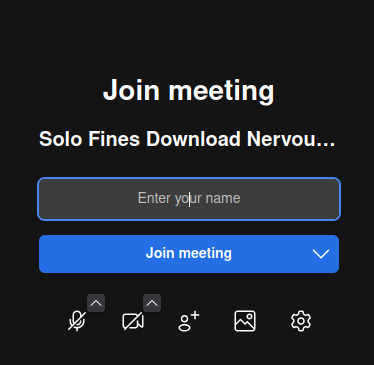
- Renseigne le pseudo que tu veux utiliser pour la visio
- Clique sur le micro et la caméra [petite flèche sur l'image] pour les désactiver
- Clique sur 'Rejoindre la réunion' ('Join meeting' en anglais)
Depuis un téléphone#
- Assure-toi d'avoir activé ton VPN (de confiance, toujours) et d'avoir installé l'application Jitsi Meet (ça fonctionne aussi via navigateur sur la plupart des serveurs)
- Copie le lien de la visio qui a été partagé – avec un appui long sur le lien, tu auras accès à l'option "copier"
- Ouvre l'application Jitsi. Colle le lien de ta visio sous
Saisissez un nom de salleet clique surRejoindre - Autorise l'accès à ton micro et ta caméra quand on te le demande
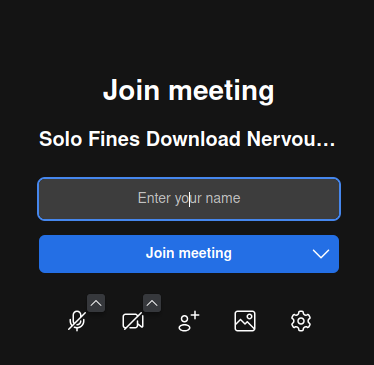
- Renseigne le pseudo que tu veux utiliser pour la visio
- Clique sur le micro et la caméra pour les désactiver
- Clique sur
Rejoindre la réunion(ouJoin meetingen anglais)
Si on te demande de créer un compte pour accéder à la visio, c'est que la personne qui a créé le lien de visio a fait une erreur. Suivez le chapitre 3 pour créer un lien de visio sur une instance de Jitsi meet qui ne nécessite pas de compte.
Bonnes pratiques pendant une visio#
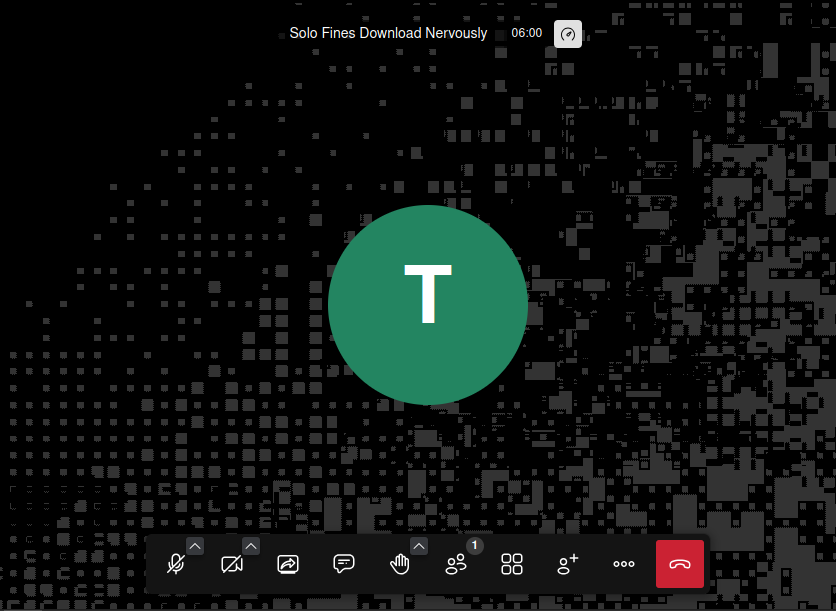
- Active ton micro uniquement lorsque tu veux parler en cliquant sur l'icône
micro - Ouvre l'espace de discussion par écrit en cliquant sur l'icône
chat - Lève la main en cliquant sur l'icône
demander la paroleou met toi d'accord avec tes camarades sur une lettre dans le chat, par exemple*pour demander la parole.
Tu ne vois aucune des ces icônes depuis ton téléphone ? Appuie une fois sur ton écran et ils vont apparaître en bas !
Créer un lien de visio#
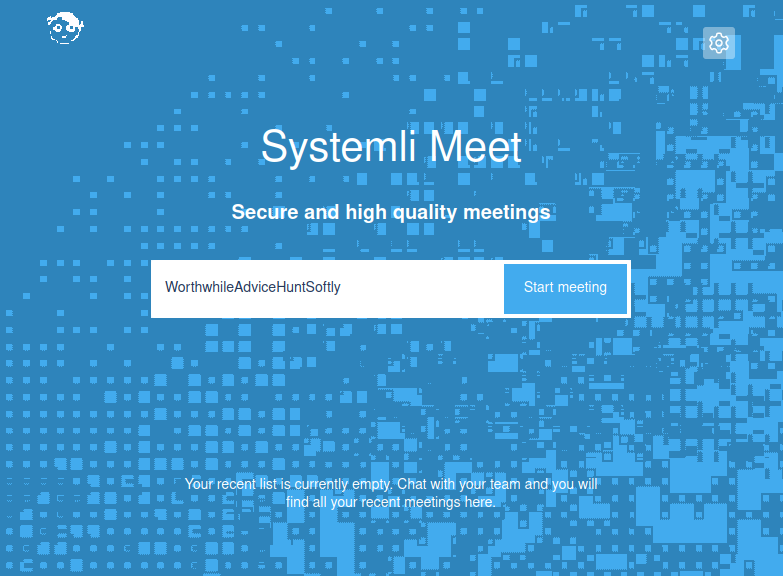
- Connecte-toi à https://meet.systemli.org ou un autre serveur parmi la liste en annexe à la fin de ce tuto
-
Garde le nom de visio par défaut que te propose le serveur (avec cinq mots aléatoires)
-
Clique sur
Start Meeting - Tu arrives sur l'interface pour rejoindre la visio comme si tu étais un participant
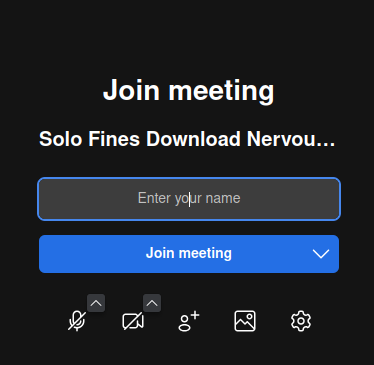
- Clique sur
Invite peopleet copie le lien de la visio pour l'envoyer à tes camarades
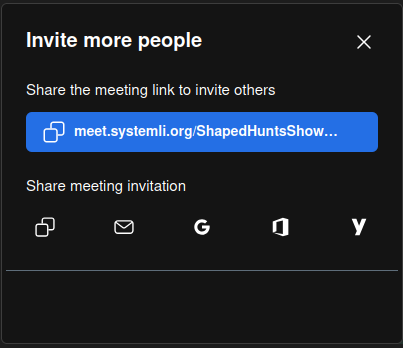
- Et voilà ! Tu as créé ton lien de visio.
Et Signal alors ?#
inline end "Limites"
- Les visios et appels de groupe via Signal sont limités à 50 personnes
- Ton pseudo Signal sera affiché, impossible de compartimenter l'identité Signal et le pseudonyme pour la visio
Tu peux aussi faire une visio depuis l'application de messagerie Signal. Les fonctionnalités sont similaires aux serveurs de visio mentionnées plus haut, la seule différence est que la visio Signal ne dispose pas de son chat dédié.
Comment créer une visio Signal ?#
Via un groupe Signal#
Toutes les personnes concernées par la visio sont sur un même groupe Signal, et réciproquement, que toutes les membres du groupe sont concernées par la visio. L'appel déclenchera une sonnerie pour tous les membres du groupe ce qui n'est pas forcément souhaitable si seule une partie est concernée.
Si ce n'est pas le cas, utilise le lien d'appel.
- Pour lancer la visio, clique sur l'icône "caméra" en haut à droite, à côté du nom du groupe.
- Une fenêtre apparaît, tu peux choisir d'activer ou non ta caméra et ton micro avant de lancer effectivement l'appel en cliquant sur "Commencer"
Via un lien d'appel#
La visio Signal est rejoignable par quiconque dispose d'un compte et clique sur le lien d'appel. Comment générer un lien d'appel ?
- Rends-toi dans ton historique d'appels
- Clique sur
Créer un lien d'appel, qui est tout en haut. - Une fenêtre apparaît. Renseigne le nom que tu veux donner à ta visio
- Si ta visio est publique, tu peux désactiver l'option
Exiger l'approbation d'un admin. Sinon, tu peux garder l'option activée, pour pouvoir filtrer l'entrée des personnes qui cliquent sur ton lien. C'est la personne qui a créé le lien d'appel qui en est l'admin. - Tu peux maintenant copier ce lien d'appel et l'envoyer aux personnes que tu souhaites inviter
Annexes#
Liste de serveurs de visio recommandés
- https://vc.autistici.org
- https://jitsi.hamburg.ccc.de
- https://jitsi.cryptix.net - Allemagne
- https://meet.sindominio.net - Espagne
- https://jitsi.anarchy.chat - USA
- https://jitsi.4d2.org - USA
Serveurs de visio non-recommandés
Non-fonctionnels, nécessitant une inscription ou hébergés en France
- meet.jit.si - USA → nécessite un compte Google
- https://calls.disroot.org/ - Pays-bas → vraiment pas stable en 2025
- Framatalk - France : une association qui a tout intérêt à collaborer si requête judiciaire pour que ses services ne soient pas en péril, et jitsi ne permet pas de chiffrement de bout en bout
- N'importe quel hébergeur associatif en France (un C.H.A.T.O.N par exemple) - leur modèle de menace ne prend en général pas en compte le risque d'une réquisition par la police, et beaucoup d'entre eux sont en réalité hébergés chez un gros hébergeur comme Online ou OVH, qui serait en capacité de fournir un accès direct au serveur et/ou une copie du disque aux flics sans que l'asso ne le sache.
Serveurs de visio à BANNIR
Outils hébergés par des entreprises faisant leur capitalisation financière sur les données privées de leurs utilisateurs.
- Zoom
- Microsoft Teams
- Skype
- Discord