Ordi secureblue
- Objectif
secureblue est un système d'exploitation pour ordinateur facile à prendre en main, avec une philosophie de sécurité adaptée pour un usage autant personnel que militant au quotidien.
Étapes- Choix de l'ordinateur
- Installation et paramétrage
- Des exemples d'usages particulier
- Problèmes rencontrés et tests à venir
-
Prérequis
-
Matériel requis
- un ordinateur quelconque
- clé USB 8 Go ou plus
- bonne connexion internet
-
Intérêts de la mesure
- Simple à installer et à utiliser
- Mieux sécurisé que les OS grand public
- Plus polyvalent que Tails
- Plus accessible que QubesOS
-
Inconvénients
- Permet peu de "bidouilles" (scripts maison…)
- Paramétrage à l'installation de certaines applications (cf. suite du tuto)
- A encore ponctuellement de légers bugs
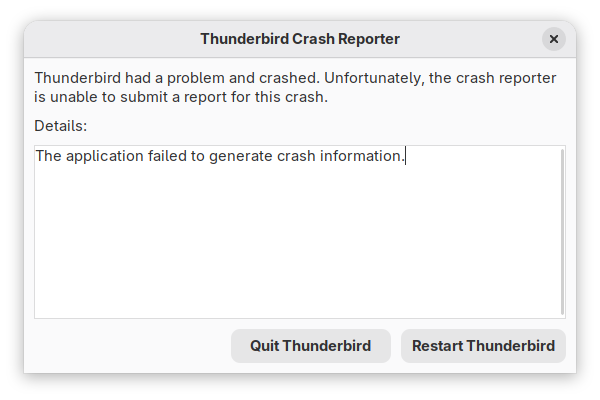
Bug 28/05/26 - Thunderbird : l'icône désépinglée et l'appli ne s'ouvre pas
Dû à un choix des devs de Thunderbird, l'application a changé de nom ce qui a réinitialisé l'icône et fait perdre les autorisations données à l'application.
Solution :
- Ré-épingler l'icône depuis la liste des applications
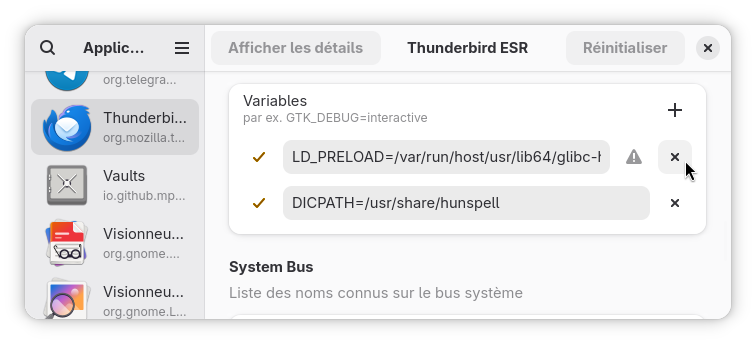
- Ouvrir Flatseal pour trouver Thunderbird dans la liste de gauche
- Clique ensuite sur le bouton en haut
Réinitialiserpuis défile les options jusque Environment pour × supprimer la variableLD_PRELOAD=blabla
Bug 10/05/26 : VLC et MullvadVPN ne s'ouvrent pas
Dû à la dernière grosse mise à jour de secureblue, des ajustements faits à l'installation pour l'interface de certaines applications ont "sauté" , voici comment les restituer :
- Ouvre le Terminal pour exécuter la commande
bash ujust set-xwayland on
- Si tu n'as pas déjà installée l'application Pins, utilise Bazaar pour l'installer
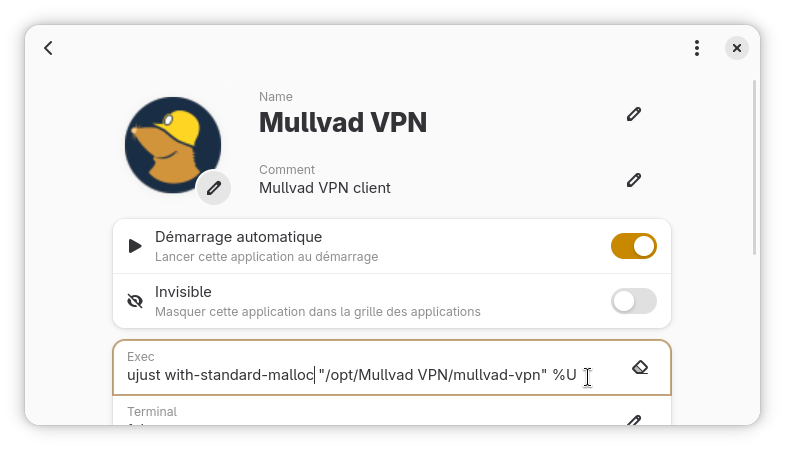
- Ouvre Pins, puis clique sur
MullvadVPNet modifie la ligne Exec comme suit : ujust with-standard-malloc "/opt/Mullvad VPN/mullvad-vpn" %U
Et au cas où pour du dépannage sur MullvadVPN, il est possible de passer par la ligne de commande qui n'est pas si affreuse 🦆 mullvad relay set location fr par; voir la doc officielle.
Ce système d'exploitation nous semble à ce jour une très bonne option pour renforcer la robustesse de nos ordinateurs face à des actes malveillants (police, opposants politiques, et même pirates plus généralistes). Très bien pensé en terme de sécurité, il propose une approche graduelle, en conservant une base assez facile de prise en main et en permettant de choisir le degré de protection qu'on cherche à avoir par une grande palette d'options qu'on peut activer ou non. Quoi qu'il en soit, même avec ces options au plus bas, le système en tant que tel restera une option plus sûre que Windows ou les distributions Linux les plus grand public (Ubuntu, Mint…)
Dans ce tuto, on va chercher à garder une logique similaire : te permettre avec le plus de simplicité possible d'installer, paramétrer et utiliser cet OS, en choisissant ton niveau de sécurité en compromis entre le niveau de robustesse que tu vise et les contraintes que tu es prêt⋅e à accepter.
Un inconvénient (qu'on espère temporaire) de cet OS est dû à sa relative nouveauté. Les choses avancent vite, mais il est en chantier. On va donc en fin de tuto lister une série de petits ou moyens bugs auxquels on a fait face et qu'on a su réparer ou contourner. On compte sur l'équipe de développement, qui est très active, pour régler ça rapidement et on peut les aider en leur faisant des retours.
Choix de l'ordinateur#
Ton ordinateur actuel est-il compatible avec secureblue ?#
Secureblue s'installe et fonctionne sur la plupart des ordinateur sans perte de performances. Mais, comme pour d'autres distributions Linux il est possible que certaines configurations d'ordinateur soient moyennement, voire pas compatibles en fonction de leurs composants.
On liste plus bas des ordis qu'on a testé ou qu'on sait compatibles, mais tu peux maintenant tester toi même au cours de l'installation, et en cas de difficulté, t'arrêter à l'étape de test, quitte à revenir à l'installation une fois trouvé une solution au problème de compatibilité que tu aurais constaté.
Les modèles testés pour lesquels on sait que ça fonctionne :
- La gamme Thinkpad (Lenovo)11
- Plusieurs modèles de la gamme Portege (Toshiba)
- Les ordi Dell et HP
Et ceux pour lesquels ça ne fonctionne pas :
- Les ordi Apple récent avec des puces Apple Silicon M…
Conseils pour un nouvel ordinateur#
- Petit budget - entre 150 et 250 € : fiable mais avec quelques défauts de sécurité
- Thinkpad sur BackMarket ou LeBonCoin avec les critères :
- RAM ≥ 16 Go
- Disque dur SSD
- En particulier T480/T480s : bon rapport qualité/prix
- Budget moyen - entre 250 et 350 € : performant et avec micro-logiciels à jour
- Thinkpad sur BackMarket ou LeBonCoin ayant encore des mises à jour des micro-logiciels des composants (~ moins de 5 ans)
- Vous pouvez vérifier la maintenance des processeurs sur ce site : https://endoflife.date/
- Gros budget - entre 1 000 et 2 000 € : performant et à jour pour au moins 5 ans
- choisir parmi les modèles des marques NovaCustom, Nitrokey ou StarLabs
- voir les conseils de la documentation QubesOS
Installation#
Avant toute chose
Pense à faire la sauvegarde de ton ordinateur actuel, à te préparer un cadre de travail confortable avec une prise électrique pas loin pour laisser l'ordi en charge pendant l'installation
Prépare ta clef USB d'installation#
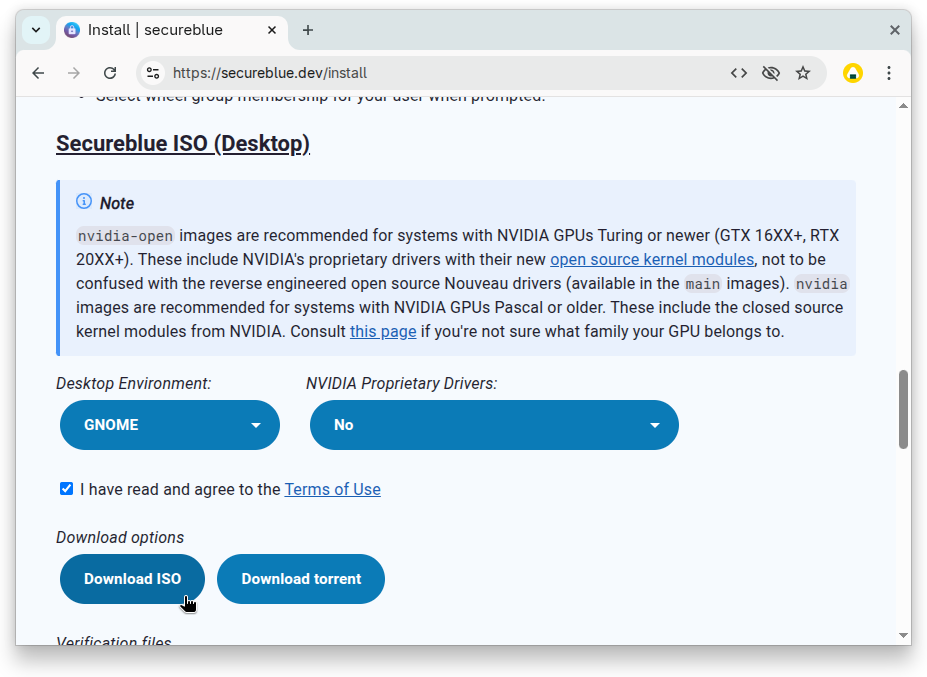
Télécharge l'ISO sur https://secureblue.dev/install en version Desktop Environment: Gnome, branche une clé USB ≥ 8 Go puis :
Sur Windows
- Télécharge la version portable de Rufus et ouvre le fichier
Device= choisir la clé USBSélection= le fichiersecureblue-silverblue-main-hardened-x.isoprécédemment téléchargé- Cliquez sur démarrer et attendre la fin du processus
Sur Linux ouvrir l'application Disques
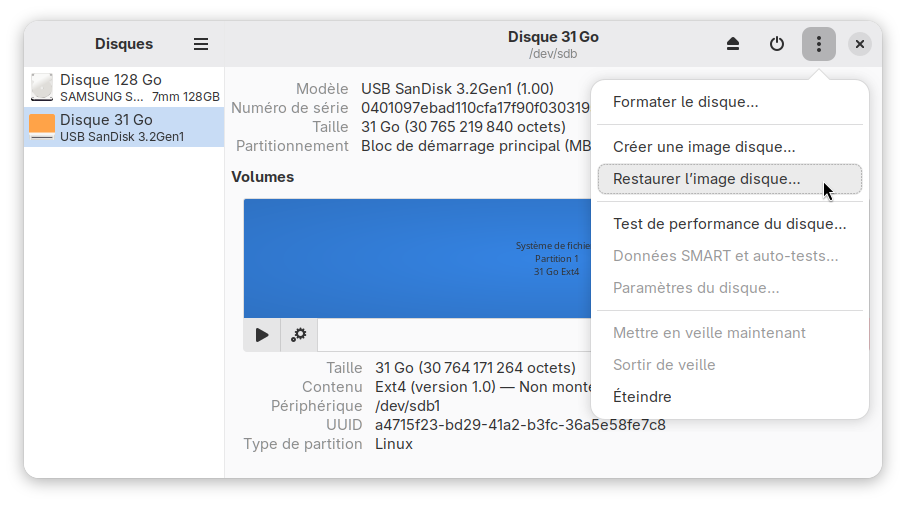
- Sélectionne à gauche la clé USB que vous voulez installer
- Clique les ⋮ en haut à droite >
Restaurer l'image disque - Dans l'interface de navigation, sélectionne le fichier
secureblue-silverblue-main-hardened-x.isoprécédemment téléchargé >Démarrer la restauration
Paramétrer ton BIOS pour l'installation#
Prend l'ordinateur que tu veux installer, démarre le Power et maintiens immédiatement la touche associée à la marque de ton ordinateur pour ouvrir les réglages du BIOS afin d'y mettre un mot de passe administrateur et "vider" les clés du secure boot
| Lenovo - Thinkpad | F1 |
|---|---|
| Acer, Asus, Dell, Sony, Samsung, Toshiba, Fujitsu, Packard Bell | F2 |
| HP, Compaq | F10 |
exemple sur un Thinkpad - à quelques mots près, ce sera les mêmes opérations avec les mêmes appelations sur la grande majorité des ordis :
- démarre l'ordi Power > maintient la touche F1 pour entrer dans les réglages du BIOS
- Avec la flèche de droite du clavier Right va à l'onglet
Security> descend avec la flèche du bas Down surSupervisor Passwordpuis valide avec la touche Enter > là entre au clavier un mot de passe simple que tu retrouveras toujours et inconnu des administrations publiques - Reviens à
Securityavec la touche échap Esc pour choisirSecure Boot>Clear All Secure Boot Keys> Enter - Puis active
Secure Boot = Enable - F10
Save and exit, l'ordi redémarre :)
Installer Secureblue sur ton ordinateur#
Lancer sur la clé pour suivre l'installation - assez intuitive :
- Branche la clé USB > démarre l'ordi Power > maintiens la touche F12
| Asus, HP, Toshiba, Compaq | Esc |
|---|---|
| Samsung | F10 |
| Sony | F11 |
| Acer, Dell, Lenovo - Thinkpad, Fujitsu, Packar Bell | F12 |
- Sélectionne
USB HDDou le nom de ta clé USB >secureblue live ISO - Ton ordinateur se lance alors sous secureblue depuis la clef USB, avec au démarrage une fenêtre en anglais, qui te propose d'installer
install secureblue…ou pasNot Now, ce qui te permet de tester secureblue, à la fois si ton ordinateur est compatible et si tu t'y retrouve
Tester la compatibilité de ton ordinateur avec secureblue (Linux en général)
Avoir une version live avant l'installation permet de t'assurer que ton ordinateur n'a pas de défauts de compatibilité (dont certains sont faciles à résoudre). Si tu as un doute, on te recommande de tester les points suivants (surtout si tu as un ordinateur original et/ou très récent) :
- le wifi (connecte toi à un réseau wifi et vérifie que la connexion est normale)
- le bluetooth (selon les usages que tu en as)
- si tu en as besoin et l'accès facile pour tester, l'imprimante
- éventuellement (incompatibilités très rares) la webcam, les ports USB, le pavé tactile, le son…
Attention : la version test est en anglais par défaut. Pour tester en français, il faut aller dans les paramètres du système
Settings>System>Region & language(un bandeau gris s'affiche alors, il faut valider le changement de langue en fermant la sessionLog Out…>Log Outpuis reconnecter la sessionsecureblue User. Pour la clavier,Settings>Keyboard>Add Input Source>French (France)>French (alt.)(recommandé) puis dans la barre de menu du bureau, en haut à droite de l'écran,en>French (alt.).
- Pour installer, sélectionne
install secureblue… - Dans la page de bienvenue , choisis la langue
language>Frenchpuis la disposition de clavierKeyboard>Change system keyboard layout>Add Input Source>French (France)>French (alt.)(recommandé) >English (us)>⋮>Remove>x - Passe
Suivantà l'étapeDate et heureet passeSuivantdirectement à laMéthode d'installation - Dans
Destination, choisis ton disque dur d'installation avecChanger de destination, sélectionne puis valide avecSélectionner>Suivant - Dans
Configuration de stockage>Chiffrement> cocheChiffrer mes données - Entre un mot de passe à partir des conseils Générer ses mots de passe et les gérer
- Dans
Créer un comptechoisis un Nom d'utilisateur, on recommande fortementuser(pour rendre très peu identifiables les métadonnées dans tes futurs documents) >Mot de passe :choisis un truc simple pour le verrouillage de session > termine avec le boutonSuivantversExaminer et installer - C'est fini pour cette étape ! clique sur
Effacer les données et installerattends (5 à 15 min) >Redémarrer le système
L'écran bleu qui fait peur au premier démarrage#
On promet c'est la seule fois que tu le verras, il est un peu important et se gère en 4 étapes :
- Sélectionne
Enroll MOK>Continue>Yes>Password :là il faut que tu entres secureblue et valide avec Enter >Reboot
Des paillettes en passant ?
Il est sympa de faire un scellé vernis et paillettes sur l'une des vis de l'ordi pour limiter les risques de compromission physique.
Autrement, la clé USB ne te sera plus utilie et tu peux maintenant la passer à une autre personne qui installera secureblue ou la reformater quand l'installation sera finie
- pour ça ouvre l'application
Disques> sélectionne la clé à gauche > les ⋮ en haut à droite >Formater
Un fois démarré pour de vrai avec tes nouveaux mots de passe, bienvenue sur secureblue mais ne t'emballe pas ! AVANT TOUTE CHOSE connecte toi à un wifi et FAIS LES MISES À JOUR
- Ouvre l'application Terminal pour y copier9 la commande :
- Valide avec la touche Enter
- Ça va prendre un peu de temps, accepte les demandes qui suivent
- Surtout, REDÉMARRE L'ORDINATEUR quand c'est fini, il en a besoin
Les paramètres recommandés#
- Après le redémarrage, ouvre le Terminal dans la barre du bas pour activer quelques options avec les commandes9 (gras = recommandées) :
ujust toggle-mac-randomization | Anonymise les connexions à des points WiFi7 |
|---|---|
ujust enable-flathub-unfiltered | Élargie la bibliothèque d'application |
ujust install-vpn | Installer un VPN8 - MullvadVPN, IVPN ou ProtonVPN |
ujust set-bluetooth-modules on | Active le bluetooth |
ujust toggle-cups | Prise en charge des imprimantes |
- Une fois fait tu peux redémarrer l'ordinateur une dernière fois avec le menu en haut à droite de l'écran >
Éteindre…
À LIRE ABSOLUMENT si tu as installé MullvadVPN
Pour que la fenêtre du VPN fonctionne bien, après redémarrage il faudra que tu copies cette commande dans le Terminal9 :
et un bonus en passant pour Trivalent, le navigateur pré-installé
Trivalent est le navigateur pré-installé de secureblue. À la manière de Vanadium sur GrapheneOS, il est une version de Chrome sans Google orientée sécurité10.
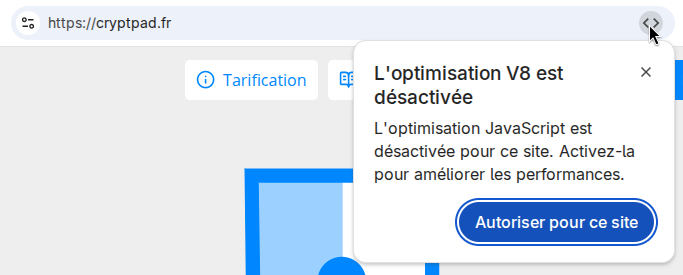
L'optimisation JavaScript V8[^jit] est une manière de charger une page web opaque qui, quand elle est désactivée, oblige les page à transmettre leur code de façon lisible ce qui limite les risques de code malveillant
- Tu peux le désactiver sur les sites de confiance un peu lourds comme Cryptpad en étant sur une page du site voulu, clique sur le symbole
<>à droite de l'URL >Autoriser pour ce site
Où installer ses applications#
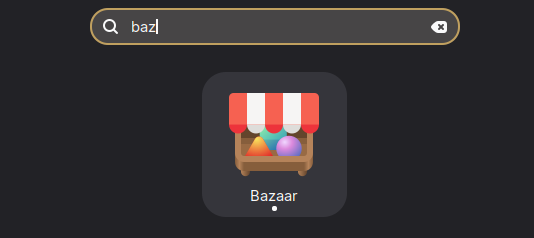
- Ouvre Bazaar, c'est la bibliothèque où sont toutes les bonnes applications !
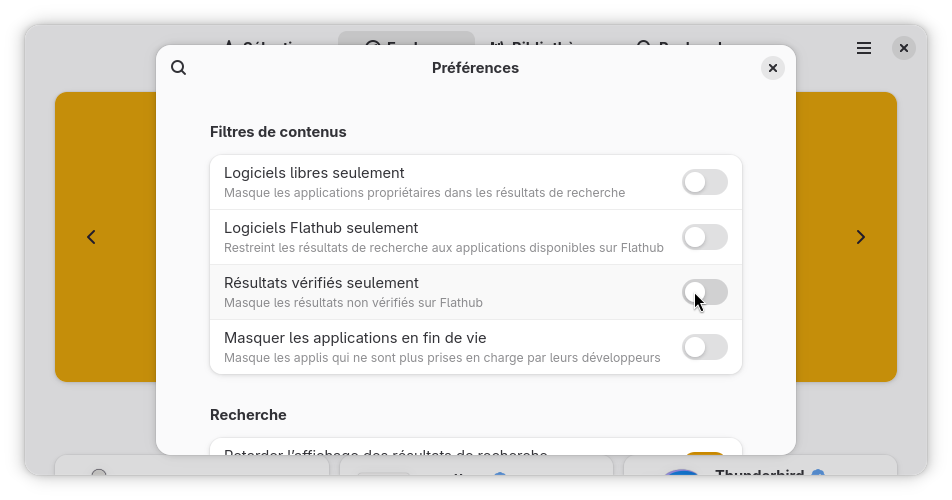
- Et pour avoir la version complète, avant de commencer va dans le menu en haut à droite ≡ >
Préférences>Résultats vérifiés seulement= désactiver6
- Utilisez ensuite la Recherche pour installer quelques appli de base :
| Des lecteurs de fichiers | Les app' internet | Des éditeurs |
|---|---|---|
| Visionneur de documents | Bitwarden (ou Secrets) | LibreOffice |
| Visionneur d'images | Signal desktop × Jitsi | Calculatrice |
| Cine (lecteur vidéo) | MullvadBrowser (ou TorBrowser) | Nettoyeur de métadonnées |
| Éditeur de texte | Thunderbird | DejàDub (sauvegardes faciles) |
et quelques appli bonus pour faire autre chose que travailler
:material-whatsapp: Karere (Whatsapp) — Shortwave (radio) × Pipeline (YouTube) × Nocturne (musique) × Podcast — Mecalin (taper au clavier) — Foliate (ebook) — Fragments (torrent)
Il est aussi possible de gagner du temps en installant ces appli en 2 commandes dans le Terminal :
- Pour les applications en sources
flathub-verifiedcopie la commande9flatpak install org.gnome.TextEditor org.gnome.Papers org.gnome.Loupe io.github.diegopvlk.Cine com.bitwarden.desktop org.mozilla.thunderbird org.gnome.Calculator org.libreoffice.LibreOffice io.gitlab.metadatacleaner.metadatacleaner org.gnome.DejaDup io.github.tobagin.karere io.freetubeapp.FreeTube com.github.neithern.g4music io.github.nacho.mecalin de.haeckerfelix.Fragments io.github.fabrialberio.pinapp
- et copie cette deuxième commande pour les applications en sources
flathubsimpleflatpak install -y org.signal.Signal net.mullvad.MullvadBrowser org.jitsi.jitsi-meet
*et les plans B, C et D pour les applications qui se sont pas dans Bazaar#
-
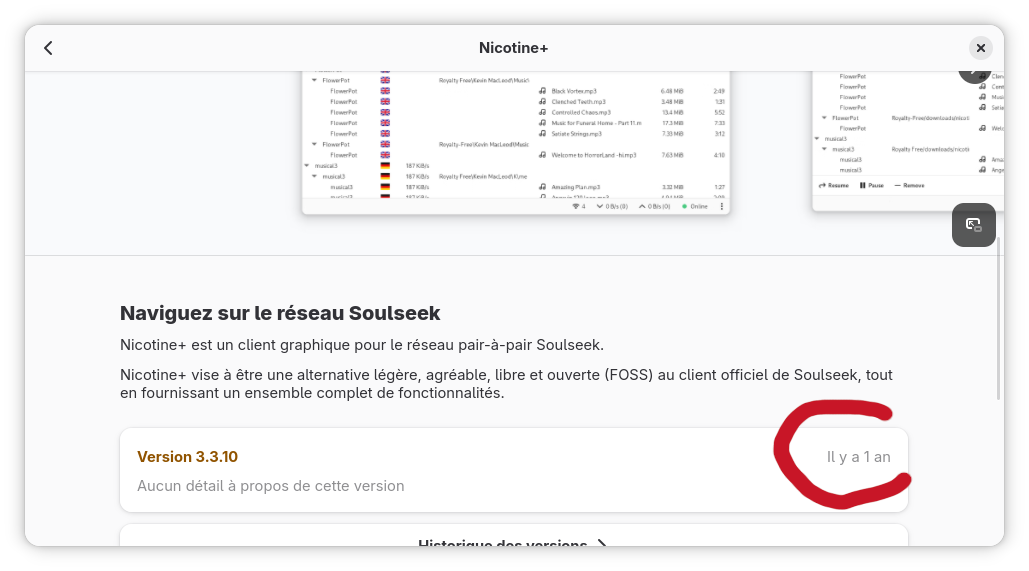
Regarde dans Bazaar si tu ne trouves pas une application qui adapte celle que tu recherches en version Linux propre5, c'est l'idéal
- si tu as le choix, préfère une qui a des mises à jour pas trop vieilles
-
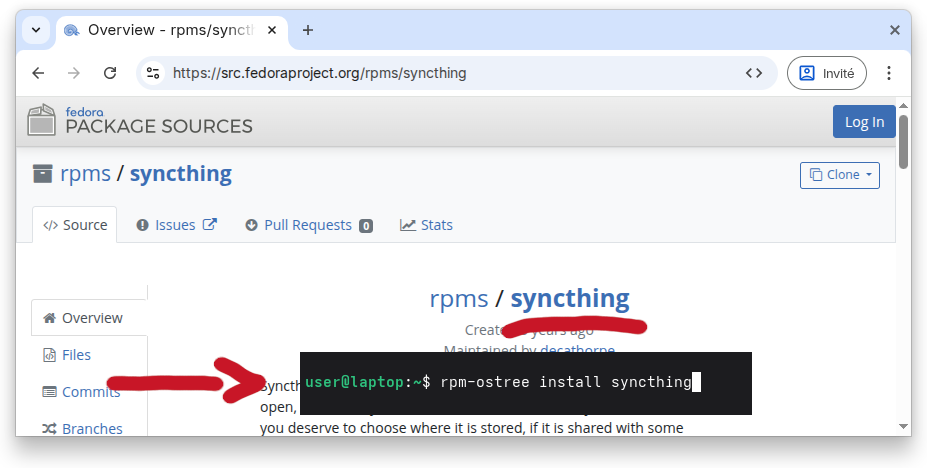
Essaie une deuxième option dans le Terminal avec
rpm-ostree install *``*l'application\**- tu peux rechercher sur ce site https://src.fedoraproject.org/projects/rpms pour vérifier si l'application est disponible par cette méthode, et si oui avec quelle orthographe
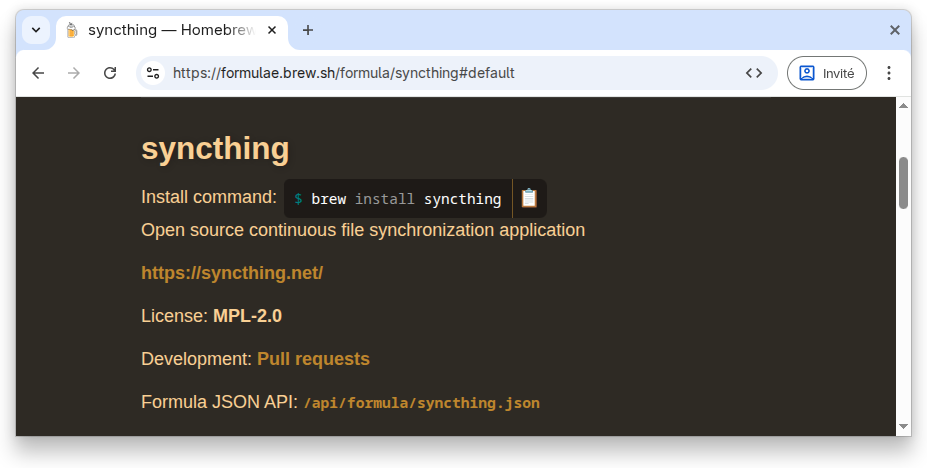
- Passe voir sur le site https://brew.sh/ 2 si tu la trouves pour l'installer par le Terminal
-
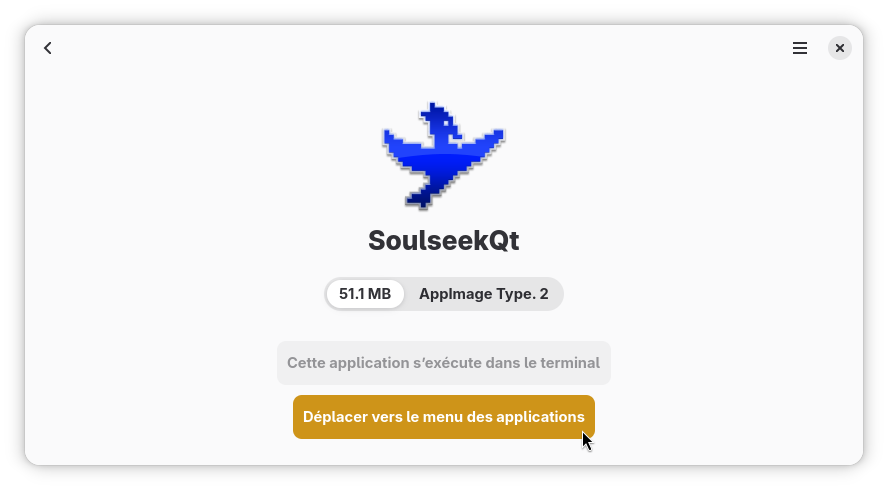
Regarde le site officiel de l'application il existe un chapitre Téléchargements avec une version AppImage à télécharger
- Si oui, fait un clic-droit de souris >
Copier le lien, puis un clic normal pour télécharger le fichier - Installe GearLever depuis Bazaar — c'est une application qui permet d'intégrer proprement les AppImage aux applications
- Ouvrir GearLever et y faire glisser le fichier
xxx.appimageet clique surDéplacer vers le menu des applications- Ce n'est pas indispensable, mais vraiment bien de mettre l'URL de téléchargement de l'AppImage précédemment copiée dans le champ
Gestion des mises à jour>Static URL
- Ce n'est pas indispensable, mais vraiment bien de mettre l'URL de téléchargement de l'AppImage précédemment copiée dans le champ
- La première fois, il faudra aussi que tu ouvres le Terminal pour exécuter la commande
rpm-ostree install funionfset redémarrer l'ordi
- Si oui, fait un clic-droit de souris >
-
Utiliser par la version Windows (voir le chapitre Usages particuliers > Faire de la com' > Installer une application Windows)
Problèmes connus#
« Où sont rangées les applications !? »#
L'interface et les paramètres sont à la fois très simples, et des fois peut-être un peu trop quand on débarque ! à toi d'ajuster ce dont tu as envie :)
Naviguer entre les applications#
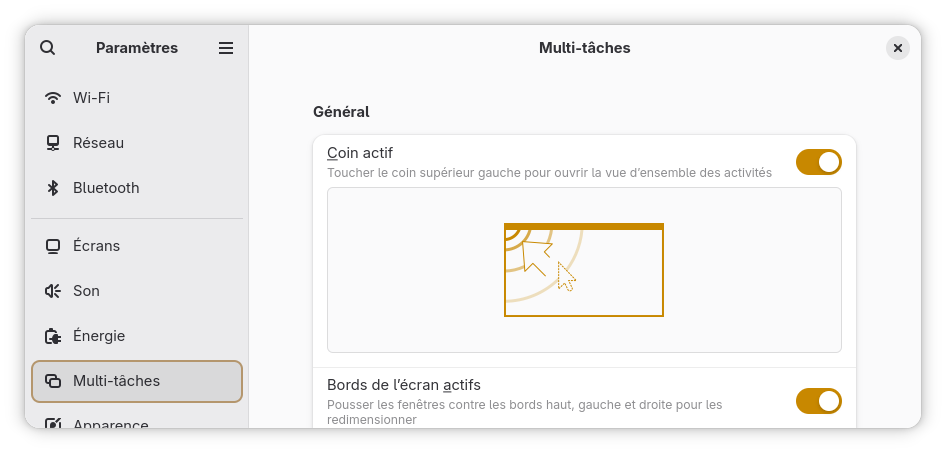
C'est la première question et tu as trois options pour voir la liste des applications ouvertes :
- mets la souris dans le coin en haut à gauche de l'écran
- utilise la touche Win de ton clavier (entre Ctrl et Alt)
- utilise 3 doigts pour glisser vers le haut sur le pavé tactile
Et delà, pour les autres applications installées :
- clique sur
:material-dots-grid:en bas pour avoir la liste - directement taper au clavier le nom de l'application pour que la recherche te la propose
Et si jamais ça te semble trop peu pratique, tu peux ajouter un menu des applications et une barre des applications lancées
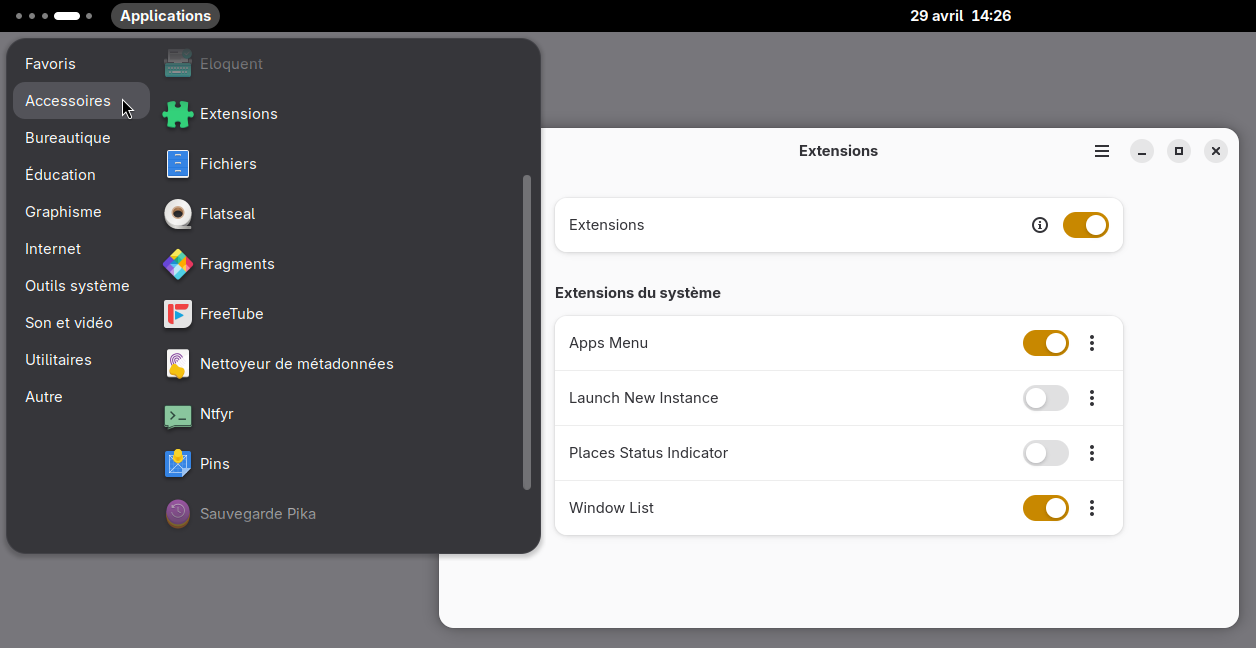
-
Ouvre Bazaar pour installer l'application Extensions
-
Puis ouvre Extension pour activer
Apps MenuetWindow List
Boutons pour réduire et d'agrandir dans la barre de titre des fenêtres#
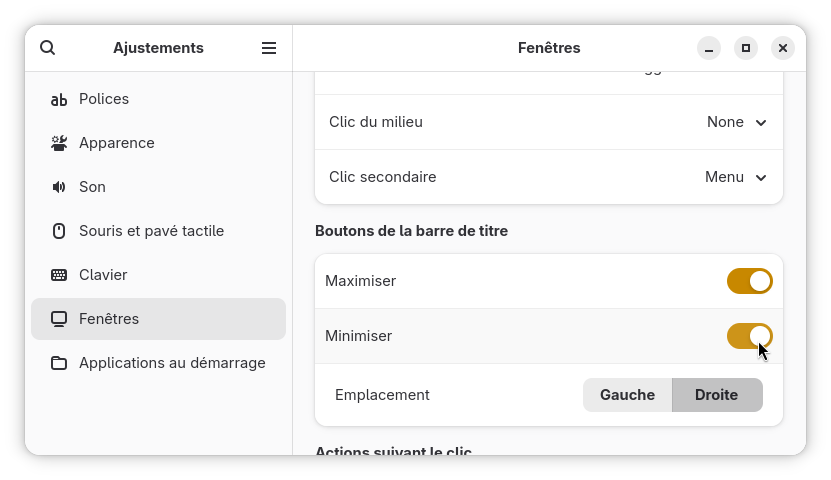
- Ouvre l'application Ajustement > onglet
Fenêtres> dansBoutons de la barre de titreactiveMaximiseretMinimiser
Bouton clic droit sur le pavé tactile plutôt qu'avec deux doigts#
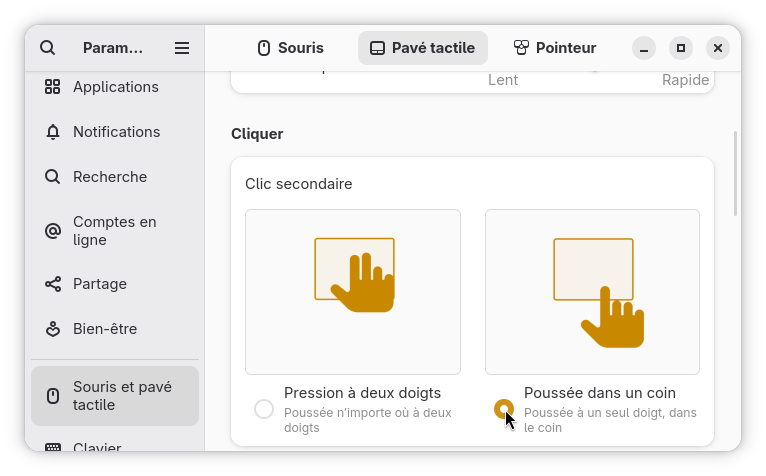
- Paramètres >
Souris et pavé tactile> ongletPavé tactile>Clic secondaire
Les notifications inquiétantes#
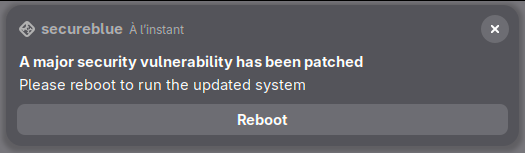
« Major vulnerability patched »#
C'est la notification normale et sans nuance de secureblue quand une mise à jour importante est faite. Nous pouvons dire que c'est un inconvénient autant qu'un très bon point de sécurité que les mises à jour soient rapides. Il est possible de l'ignorer tant que ça ne porte pas préjudice au fonctionnement des applications pour éteindre l'ordinateur qu'en fin de journée :)
L'application ne fonctionne pas comme prévue#
À la première ouverture, affichage du message plaintext password store#
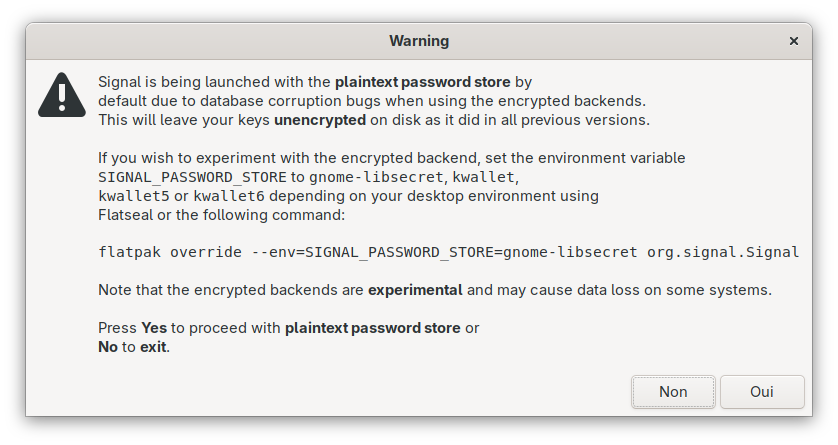
!!! info "Applications connues concernées : Signal"
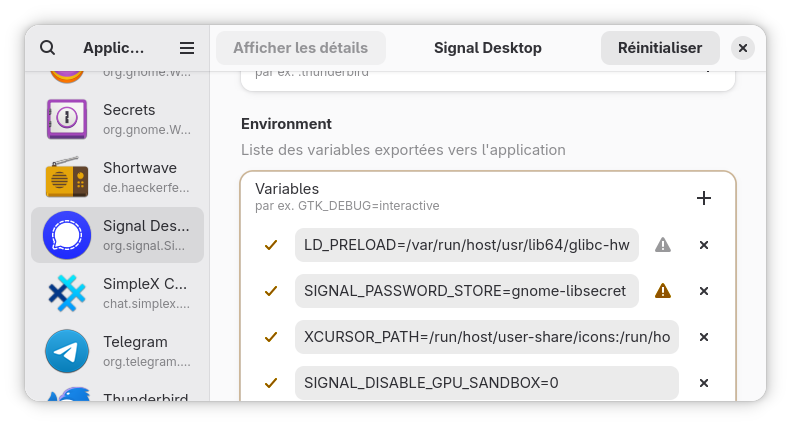
- Dans Flatseal >
Signal>Variable d'environnement> modifier la variable*SIGNAL_PASSWORD_STORE*comme ci-dessous :*SIGNAL_PASSWORD_STORE=***gnome-libsecret**
Ne s'ouvre pas du tout ou plante sur certaines actions#
??? info "Applications connues concernées : MullvadBrowser et TorBrowser, Thunderbird"
*Firefox, Gnome Web, Mixxx, Parabolic, EarTag*
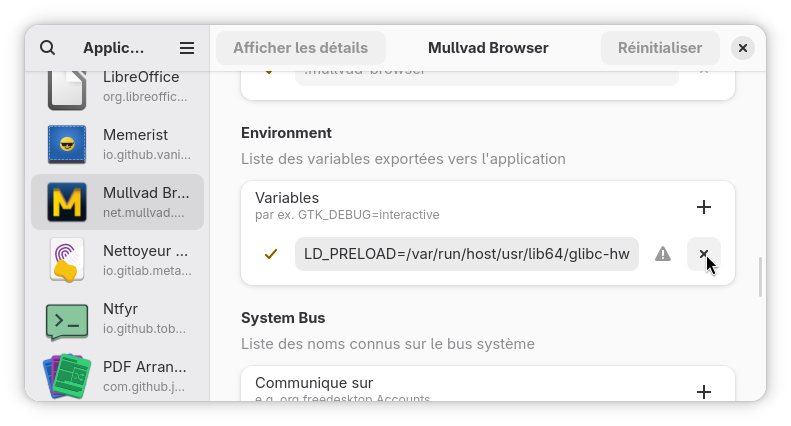
- Dans Flatseal > l'application >
Variable d'environnement> supprimer cette ligne×:LD_PRELOAD=/var/run/host/usr/lib64/glibc-hwcaps/x86-64-v2/libhardened_malloc.so
Alerte à l'installation *l'application*`` utilise le fenêtrage X11#
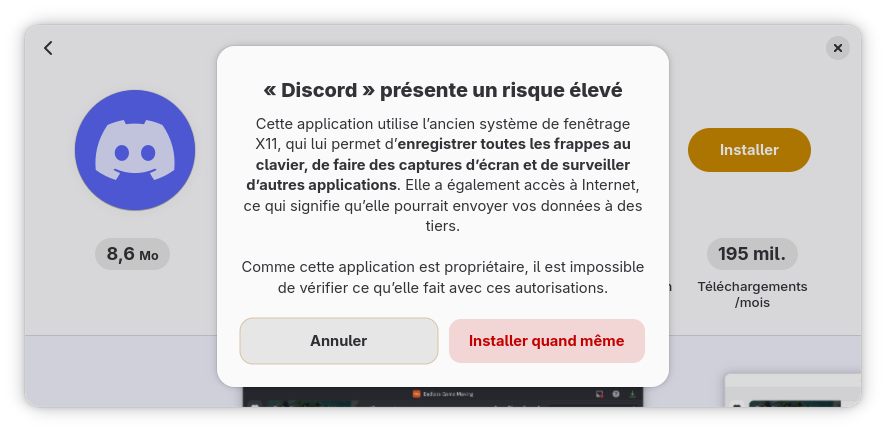
??? info "Applications connues concernées : Bitwarden, VLC, Audacity, Obsidian, Discord, Zoom, MullvadVPN"
Ce sont donc des applications qui — aussi jolie ou pratique soient-elles — ont des dépendances logicielles qui ne sont pas très satisfaisantes en terme de sécurité.
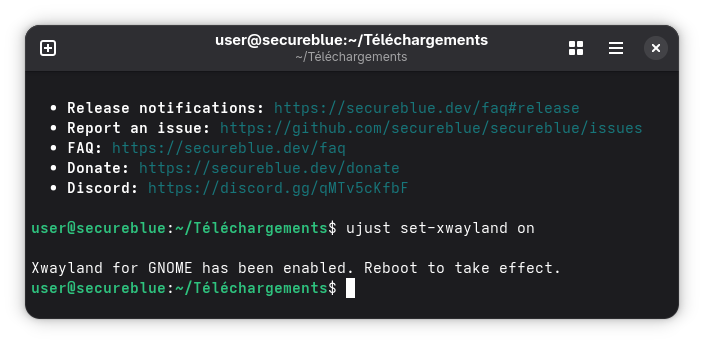
- Dans le Terminal exécute la commande suivante et redémarre :
ujust set-xwayland on
Alerte *l'application*`` a besoin de permissions pour renommer#
Applications connues concernées : EarTag
- Dans Flatseal > L'application >
Filestystem-Tous les fichiers utilisateur= activé
Problème de connexion WiFi#
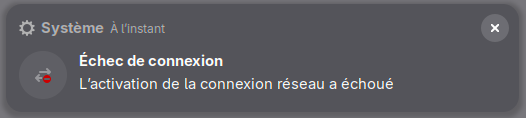
Message courant et habituellement inoffensif du blocage de la connexion le temps que le VPN se reconnecte
- Le plus courant : c'est un WiFi public et ton VPN ne permet pas d'afficher le portail de connexion
- Ferme toutes tes applications ouvertes (navigateur, messageries…) et vérifie celles en arrière plan dans la zone de paramètres en haut à droite de l'écran
- Sur ton VPN , déconnecte le et désactive dans les paramètres le
Mode verrouillage - Clique droit sur l'icône de ton navigateur >
Nouvelle fenêtre de navigation privée - Entre dans la barre d'adresse http://1.1.1.1 et accepte l'alerte de redirection - ça ouvrira le portail Wifi
- Connecte toi et ouvre une page internet quelconque pour vérifier la connexion
- Réactive ton VPN et le Mode verrouillage avant de ré-ouvrir tes applications
- Ça arrive : le wifi est défaillant, vois si d'autres appareils réussissent à se connecter à internet
- WiFi relou : c'est un WiFi public, internet fonctionne mais le VPN ne se connecte pas
- Mullvad tente automatiquement de contourner les filtres de censure qui peuvent exister sur les WiFi publics. Ça peut prendre 3 minutes, mais si ça dure plus, c'est peut-être le WiFi qui bloque directement les IP des serveurs Mullvad…
-
Tu as deux options :
- Utiliser un mail - dont le serveur saura ensuite que tu t'es connecté depuis ce WiFi - pour demander des adresses IP de substitution à support@mullvadvpn.net . Tu pourras ensuite les ajouter dans
Paramètres>Paramètres VPN>Substitution d'IP de serveur - Attendre de te connecter à une autre WiFi pour faire la demande par mail sans associer ton compte mail au WiFi public en question
- Tu n'arrives pas à te connecter du tout au WiFi
- Dernière solution possible, toujours avec le VPN et le blocage de connexion désactivé
- Désactive l'adresse MAC aléatoire7 dans le Terminal avec la commande :
ujust toggle-mac-randomization*
- Utiliser un mail - dont le serveur saura ensuite que tu t'es connecté depuis ce WiFi - pour demander des adresses IP de substitution à support@mullvadvpn.net . Tu pourras ensuite les ajouter dans
Attention
Ne pas oublier de refaire la même commande quand tu te connecteras à d'autres WiFi pour ré-activer l'adresse mac aléatoire !
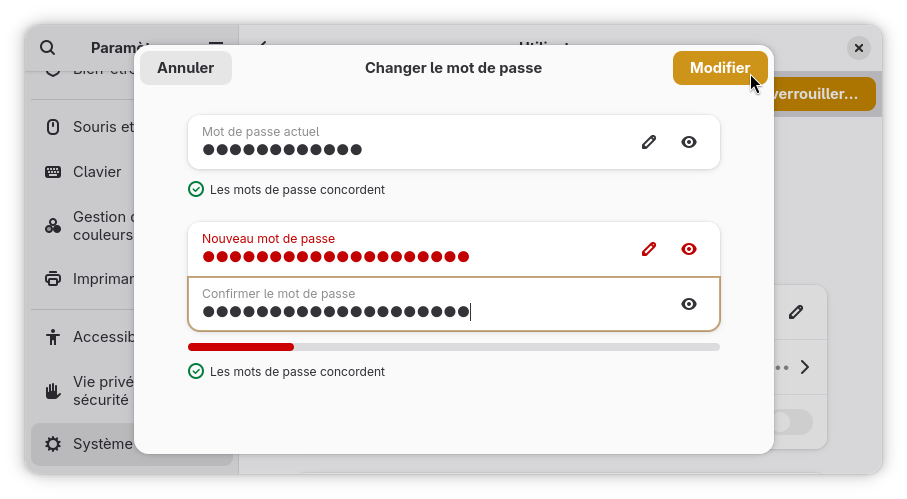
Changer son mot de passe#
-
Le mot de passe de session, celui qui est demandé en deuxième au démarrage puis à chaque extinction de l'écran
- Paramètres >
Système>Utilisateurs>Mot de passe
- Paramètres >
-
Le mot de passe de chiffrement du disque dur, celui qui est demandé un fois au démarrage de l'ordinateur et qui doit être aléatoire et suffisamment long pour être utile *
Bugs passés (et on l'espère qui ne reviendront pas)
Écran noir à la sortie de veille - janv. 26
- Utiliser les raccourcis clavier Ctrl+Alt+F3 (+ ++fonction++) ; puis Ctrl+Alt+F3 (+ ++fonction++)
Plantage au démarrage après avoir entré le mot de passe du disque
- Au cas où une mise à jour ou un crash critique rendrait le démarrage impossible, il est possible au premier menu avant de mettre son mot de passe de démarrer sur "blabla OSTREE-1" plutôt qu'OSTREE-0 qui est par défaut. C'est une image de la dernière version fonctionnelle du système
Trivalent ne s'ouvre pas après installation de secureblue - fév. 26
- Dans le
Terminalentre la commandetrivalentet lire l'erreur affichée en réponse pour trouver le dossier manquant - Ouvrir l'explorateur de fichier pour créer le dossier attendu manuellement
Trivalent ne s'ouvre pas après un redémarrage - mars 26
- Dans l'explorateur de fichier, afficher les fichiers cachés de l'utilisateur avec le raccourci clavier Ctrl+H
- Puis aller dans
.cong>trivalentet y supprimer les fichiersSingletonCookie,SingletonLocketSingletonSocket
Bazaar plante après avoir démarré - fév. 26
- passer par le site flathub.org pour que ce soit lui qui fasse s'ouvrir Bazaar
- passer par l'installation dans
Warehouse
Gestionnaire d'énergie Gnome hors service (paramètres de batterie économie/normal/perf) - déc. 25 → fév. 26
- Problème non handicapant, pas de solution trouvée à l'époque
Usages particuliers#
Avoir plusieurs instances Signal#
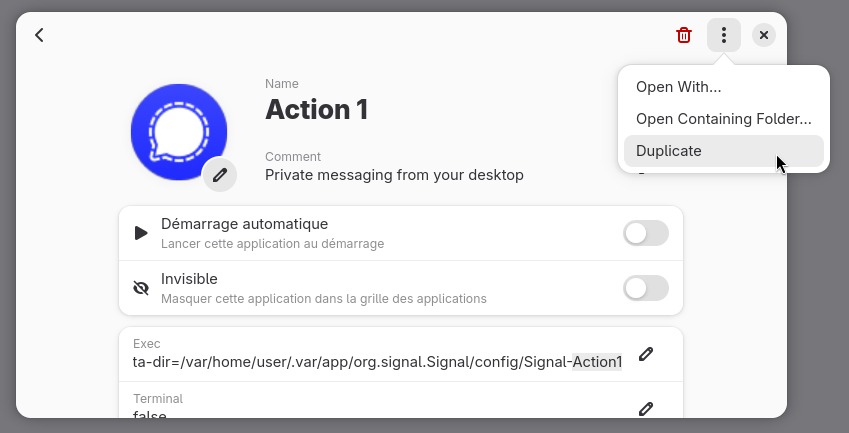
- Ouvre Bazaar pour installer l'application Pins — elle permet d'éditer les lanceurs d'autres applications
- Ouvre maintenant Pins et trouve Signal pour le
⋮>Duplicate - Reviens à la liste des applications afin d'afficher "Signal 1" pour le renommer avec le nom que tu voudras
- Ajoute ceci à la fin de la ligne
Exec(avec "X" le nom voulu pour cette nouvelle instance)-user-data-dir=/var/home/user/.var/app/org.signal.Signal/config/Signal-X
- Et recommence autant de fois que tu auras besoin, il n'y a pas de limite de nombre !
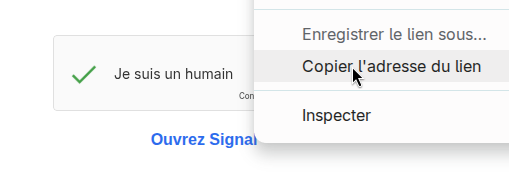
Particularité pour les Captcha que Signal demande quand tu contactes une nouvelle personne
flatpak run org.signal.Signal --user-data-dir=/var/home/user/.var/app/org.signal.Signal/config/Signal-Xsignalcaptcha://blabla
Faire de la com'#
Une grande partie des tâches de communication peuvent se faire sur un navigateur (écriture, montage Canva…) et n'ont donc aucune difficulté à se faire sur secureblue :) Pour le reste :
Cloisonner les identités de compte RS dans différents navigateurs#
En choisissant des navigateur pouvant avoir un proxy de sortie VPN personnalisé pour se dissocier du reste de vos connexions, comme par exemple :
LibreWolf*,Waterfox*,Floorp*,Zen Browser*- *ils nécessitent comme Thunderbird de désactiver harden_malloc pour fonctionner - voir chapitre problèmes connus
- Il est en suite conseillé d'installer l'application Switchyard pour assigner l'ouverture automatique de certains liens et réseaux sociaux à un navigateur en particulier — ça permet d'éviter certaines erreurs d'ouverture de lien au mauvais endroit.
Quelques outils linux pour la création de support#
| Sitra + Polices + Lorem | Catalogue et gestionnaire de polices + lorem ipsum |
|---|---|
| Gnome color manager | Ajustement colorimétrie écran |
| Switcheroo + Constrict | Compression rapide d'images et vidéos |
| Video Trimmer + Kooha | Découpage vidéo rapide, enregistrement de l'écran |
| PDFArranger | Édition métadonnées, découpage, recadrage, brochure… |
| Fileroller | Gestionnaire d'archive |
| Pipette | Mesure couleur pixel |
| Upscaler | Amélioration d'image en local |
| Et les grands classiques du logiciel libre |
|---|
| Inkscape, Scribus |
| Darktable, Gimp |
| Shotcut, Audacity |
| Krita |
Installer Veracrypt pour le chiffrement des disques durs externe#
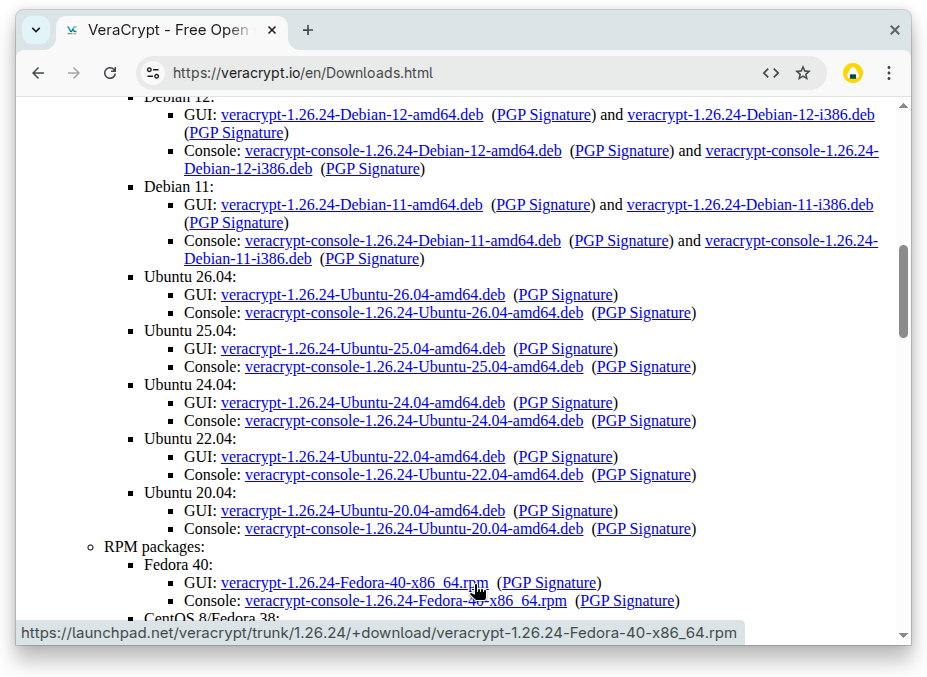
- Télécharger Veracrypt :
- https://veracrypt.io/en/Downloads.html
- Linux > RPM packages > Fedora 40 >
GUI: veracrypt-1.XX.XX-blabla.rpm
- Installer les paquets sudo avec la commande suivante dans le Terminal :
rpm-ostree install sudo && rpm-ostree install ./Téléchargements/veracrypt*.rpm * Redémarre l'ordinateur et c'est tout bon
Installer un logiciel Windows#
- Télécharge l'installateur
.exedu logiciel ou de la suite souhaitée - Ouvre Bazaar, ouvre le et permet lui d'installer les dépendance utiles
- Crée une bouteille avec le nom de la suite à installer, en gardant les paramètres par défaut
- Clique sur
Analyse…, sélectionne le .exe du logiciel puis lance l'installation - Clique sur
▶︎ Lancer l'exécutableet suis les consignes de l'installateur du logiciel - Sous Programmes, cliquer sur
⋮à côté du nom du logiciel >Ajouter une entrée de bureau- échec avec l'exe d'Inkscape, l'installation se fait bien mais les polices des boutons sont illisibles
- À documenter pour la suite Adobe
Suivre un mail publique potentiellement exposé#
Pour les documents en pièce jointe, utilise Dangerzone#
Dangerzone est une application qui convertie des photos ou documents potentiellement dangereux en fichier pdf sans risque de sécurité.
- Pour l'installer, ouvre le Terminal pour exécuter la commande :
ujust install dangerzone
- Il sera ensuite dans la liste de tes applications et prend un peu de temps à s'ouvrir
Pour les autres types de fichiers, scanne les avec un anti-virus#
Les 2 options sont des applications disponibles dans Bazaar :
- ClamUI qui est un antivirus de base qui fonctionne en local
- Lenspect qui est un antivirus avancé qui fonctionne avec une base de donnée en ligne
Renforcements de sécurité avancés#
Renforcement du chiffrement du disque dur#
Info
:material-backup-restore: Réversibilité :
:octicons-dot-fill-24:
:material-security: Gain de sécu :
:material-star:
:material-hand-peace: Facilité à l'usage :
:material-heart:
:material-sign-caution: UNIQUEMENT pour les ordi récent équipé d'une puce 2.0
Cette option est invisible à l'usage, tu auras ton mot de passe de chiffrement demandé au démarrage, mais il sera couplé à une puce matérielle qui rend le chiffrement plus résistant.
- Commencer par tester la configuration de votre ordinateur avec la commande :
cat /sys/class/tpm/tpm0/device/firmware_node/description
- Si la réponse n'est pas
TPM 2.0 Devicel'ordi est trop vieux, ignorez cette option - Si la réponse est bien
TPM 2.0 Device, vous pouvez entrer cette commandeujust setup-luks-tpm-unlock
- Pour le PIN, réutilise ton mot de passe de chiffrement du disque
Protection des ports USB#
Info
:material-backup-restore: Réversibilité :
:octicons-dot-fill-24:
:material-security: Gain de sécu :
:material-star:
:material-hand-peace: Facilité à l'usage :
:material-heart:
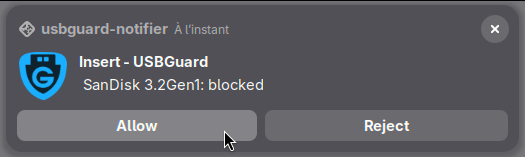
Tu auras une demande de confirmation avant d'accepter un périphérique — sans quoi il sera rechargé sans échange de donnée
- Si tu as des périphériques que tu utilises tous les jours — souri, clavier ou imprimante — branche les à ton ordinateur au moment de faire la commande qui suit pour être acceptés par défaut, sans question.
- Ouvre le Terminal pour exécuter la commande :
ujust setup-usbguard
- Et c'est fait !
- À l'usage, ne t'inquiète pas pour les notifications USBGuard sans non de périphérique ni bouton "Allow", ils apparaîtront à la sortie de veille ou à l'activation/désactivation d'un paramètre et corresponde aux "périphériques" interne de ton ordinateur, type Bluetooth et WiFi.
Verrouillage de l'environnement bash
Info
:material-backup-restore: Réversibilité :
:octicons-dot-fill-24:
:material-security: Gain de sécu :
:material-star:
:material-hand-peace: Facilité à l'usage :
:material-heart:
ujust toggle-bash-environment-lockdown
Désactivation de la webcam
Info
:material-backup-restore: Réversibilité :
:octicons-dot-fill-24:
:material-security: Gain de sécu :
:material-star:
:material-hand-peace: Facilité à l'usage :
:material-heart:
Facile à mettre en place, même si ça ne répond pas à une grande menace :
ujust set-webcam-modules off
Et rappel des renforcements par défaut
hardened-maloc- adresse mac aléatoire
- mise à jour automatique du Bios
- conteneurs Flatpak
Où trouver de la ressource#
Surtout en anglais pour l'instant !
- La doc officielle de secureblue qui est un très bon début
- Les forums PrivacyGuides et GrapheneOS avec moulte partages d'utilisation
- Le fil Bluesky pour les actu de versions importantes
- Le Discord, ça nécessite un compte, c'est un peu le zbeul, mais très riche d'explications
- *et en bonus pour Trivalent, la FAQ embarquée du navigateur
-
"Système d'Exploitation" (OS) qui permet d'utiliser l'appareil (par exemple : Windows, Debian/Ubuntu/Tails, MacOS, Android, GrapheneOS) ↩
-
Homebrew : une seconde méthode d'installation d'applications en ligne de commande avec mise-à-jours automatiques fonctionnant sur Linux et MacOS ↩
-
aussi appelé JIT pour code "Just In Time" qui accélère le fonctionnement de pages internet comme Cryptpad, mais qui peut plus plus facilement contenir du code malicieux. ↩
-
secureblue utilise une base Fedora Atomic qui est perturbante dans le terminal pour les habituées de Debian, Ubuntu, Tails… = tous nos scipts et réflexes avec
apt,sudo,zenitysont hors sujet. Ça implique de réinstaller certain paquet de base commesudopour Veracrypt par exemple ↩ -
*par exemple Nicotine+ est une adaptation Linux moderne du légendaire, mais vieillissant Soulseek ↩
-
Par défaut certaines applications ne sont pas référencées comme Signal ↩
-
L'adresse MAC est l'identifiant réseau qu'utilise l'ordinateur pour se connecter à une box internet. Elle est différente de l'adresse IP, n'est pas influencée par le VPN et n'est visible que localement. Par défaut elle est propre à chaque ordinateur, comme un prénom qu'une WiFi pourrait garder dans l'historique des appareils connus. Toutes fois elle peut être aléatoire, comme le fait Tails, les macbook ou les téléphones, ce qui permet d'éviter que des enquêteurs qui saisissent deux box puissent dire « le même ordinateur s'est connecté à ces deux box, et son adresse MAC correspond à celui que nous avons saisi ce matin » ↩↩
-
Choisir ton VPN et suivre les instructions en acceptant les mille questions et demandes de mot de passe <3 ↩
-
Pour copier ou coller dans le terminal, utilise le clic droit de la souris ou ajoute Shift au raccourci de base = Ctrl+Shift+C pour copier et Ctrl+Shift+V pour coller ↩↩↩↩
-
Trivalent a une base Chrome qui reste décevante à l'usage pour les habituées de Firefox (raccourcis de recherche, traduction, extensions, sortir une vidéo, gestion popup, plein écran…). Les extensions sont désactivées par défaut, mais le bloqueur de pub intégré est efficace. Il peut arriver qu'un site bloque à la "vérification du navigateur". ↩
-
Test sur un Thinkpad 15" 2011 i3 16 Go : aucune différence remarquée avec Ubuntu au niveau de la latence et la durée de batterie, voire une meilleure autonomie et Libreoffice sensiblement plus rapide à s'ouvrir que sur un T480S i7 32 Go installé sur Ubuntu. ↩
-
Mauvais surprise sur un petit netbook pas récent : grosse lenteur au démarrage de toutes les appli, plus que sur Windows… Aussi, galère d'installation d'applis via bazaar, les non-vérifiées n'appraissaient pas et n'étaient pas installable en accès via flathub, malgré l'option "appli vérifiées uniquement" déscativée. Il a fallu passer par Warehouse. ↩