Effacer ses données
- Objectif
Supprimer aussi complètement que possible les données d’un disque, y compris quand il est chiffré
Étapes- Supprimer numériquement les données
- Supprimer physiquement les données
-
Prérequis
-
Matériel requis
- Ordinateur avec Linux (Tails si possible)
- Marteau
- Disqueuse
- Cheminée ou barbecue
-
Intérêts de la mesure
- Ralentir au maximum les enquêtes
-
Inconvénients
- Nécessite de ne pas avoir une phobie du terminal
- La partie physique demande du matériel "spécifique"
-
Menaces concernées
Introduction et parti pris#
Conseil
La donnée la plus sécurisée est celle qui n’a jamais existée !
Attention
Il est impossible de garantir à 100% qu’une donnée numérique a été supprimée, même si le support de stockage a été détruit (par exemple des données ont été récupérées suite au crash de la navette Colombia)
Si tu veux garder ton fichier mais supprimer les méta-données associées, va sur ce tutoriel : Effacer ses métadonnées
Principes physiques#
Il est impossible de s’assurer à 100 % qu’une donnée numérique soit complètement supprimée, mais il existe divers moyens pour réduire les chances de pouvoir la retrouver.
Sur un disque dur à disques tournants, les données sont stockées par changement de magnétisme sur ces dits disques. Sur les SSD et la plupart des clés USB, les données sont stockées dans des microtransistors.
Pour s’assurer de la suppression des données, je dois réécrire plusieurs fois sur les endroits où les données ont été écrites avec de nouvelles données insignifiantes : on ajoute des couches et des couches de données pour empêcher les archéologues numériques de pouvoir descendre suffisamment loin jusq’aux données recherchées.
Une donnée stockée dans la RAM a très peu de chance d’être récupérée une fois l’ordinateur éteint. Il existe des attaques permettant de récupérer le contenu de la RAM d’un ordinateur allumé, non déverrouillé. L’attaquant va "congeler" physiquement la RAM puis redémarrer l’ordinateur sur un autre système d’exploitation afin de lire les données toujours présentes. L’usage de cette technique par des flics en France n’a jamais été documenté.
Suppression numérique#
Pour l’application Signal#
- Si le délai d’autosuppression n’était pas activé ou pas suffisamment court par rapport à l’urgence de la situation, fais en sorte que les messages soient effacés de tous les appareils avec deux opérations suivant le cas de figure :
- : appui long sur le message >
Supprimer>Supprimer pour tout le monde. Tu peux aussiSélectionnerplusieurs messages d’un coup - : appui long sur le message >
Supprimer>Supprimer pour moi
- : appui long sur le message >
| Auteur·ice des messages | Messages récents < 24h | Vieux messages > 24h |
|---|---|---|
| J’ai écrit les messages | Fais l’opération | Chaque membre du groupe fait l’opération |
| J’ai le contact de l’auteur·ice | Demande à l’auteur·ice de faire l’opération | Chaque membre du groupe fait l’opération |
| Je ne peux pas contacter l’auteur·ice | Chaque membre du groupe fait l’opération | Chaque membre du groupe fait l’opération |
- Supprime la description du groupe et la photo de profil si elle est personnalisée
- Renomme le groupe
- Poste un message avec un délai éphémère de 5 minutes demandant à chaque personne de quitter puis supprimer le groupe de son côté
- Quitte le groupe
- Supprime le groupe (sans le bloquer : le groupe serait toujours lié à ton compte. S’il se fait récupérer, il pourrait être croisé avec les données d’autres comptes)
Cas des groupes et des conversations avec délai de suppression
Le déclenchement du délai de disparition d’un message commence uniquement à sa lecture effective. Par exemple, si une personne reçoit un message, mais qu’elle ne l’ouvre qu’une semaine après, le délai de disparition pour ce message ne commencera qu’à ce moment-là.
Pour les métadonnées#
Voir Effacer ses métadonnées .
Pour les fichiers#
Les mémoires flash (SSD, clef USB, mémoire de téléphone) ont un mécanisme interne qui rend compliqué de réécrire précisément sur le fichier que tu veux effacer : https://peterbabic.com/blog/how-not-to-securely-erase-nvme-drive/ .
Les meilleures options sont en prévention de chiffrer ton disque (Chiffrer son ordinateur , Avoir un téléphone chiffré et mis à jour), ou de supprimer le fichier puis de remplir ta mémoire de données inutiles pour forcer le disque à écrire sur tout l’espace disponible (dont la place laissée par la suppression de ton fichier).
Supprimer définitivement un fichier est plus simple sur un disque dur magnétique (HDD).
Tu peux utiliser la commande suivante dans un terminal pour les supprimer de manière ciblée :
# Supprimer un fichier unique, change le chemin par ce que tu veux vraiment supprimer
shred -vfuz -n 25 $HOME/Documents/fichier_a_supprimer
# Supprimer tous les fichiers dans un dossier
find $HOME/Documents/dossier_a_supprimer -depth -type f -exec shred -vfuz -n 25 {} \;
find $HOME/Documents/dossier_a_supprimer -type d -empty -print -delete
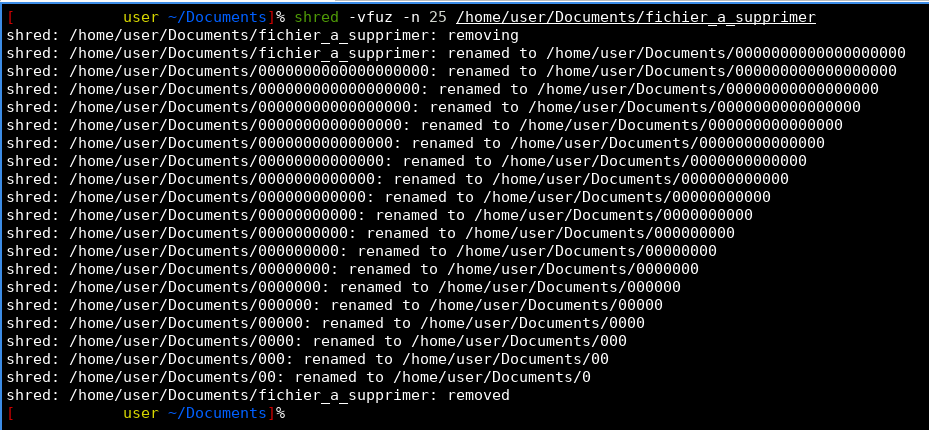
Pas de retour en arrière
Ces commandes suppriment définitivement les fichiers sans demander de confirmation !
Vérifie que ce sont bien les bons fichiers que tu veux supprimer !
Pour les dossiers#
Pour supprimer les dossiers, utilise la commande suivante :
# Change le chemin par ce que tu veux vraiment supprimer
rm -rf /home/user/Documents/dossier_a_supprimer

Cette commande permet de supprimer tout le contenu du dossier mais sans réécrire par-dessus les fichiers, ils sont donc potentiellement toujours retrouvables par une analyse forensique.
Pas de retour en arrière
Ces commandes suppriment définitivement les dossiers sans demander de confirmation !
Vérifie que ce sont bien les bons dossiers que tu veux supprimer !
Pour les disques durs#
Si tu peux te le permettre, il vaut mieux effacer complètement le disque dur. Il faut, dans l’ordre :
- Utilise
GNOME Disks(https://apps.gnome.org/DiskUtility/, déjà disponible sur Tails)- sélectionne le disque dur à effacer
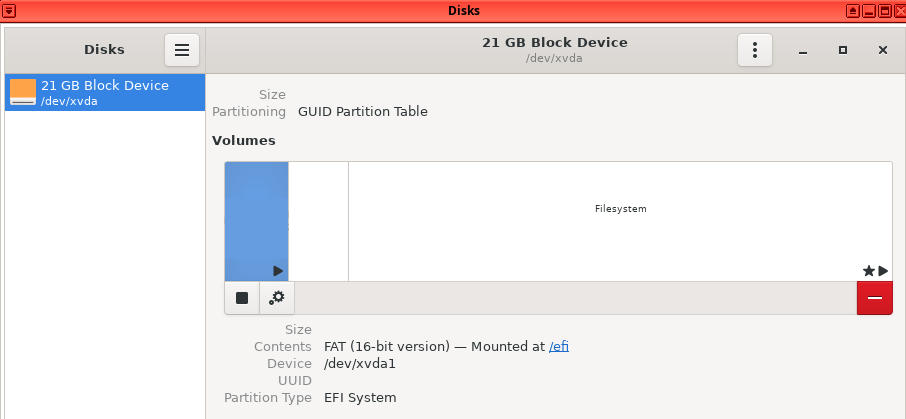
- sélectionne le disque dur à effacer
- Supprime le disque dur en activant l’option
Erase: Overwriting existing data with zeroes (Slow)- clique sur les trois petits points en haut à droite
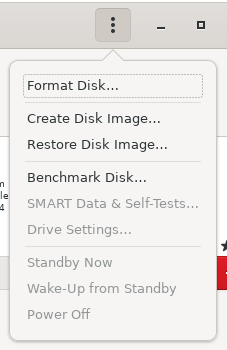
- clique sur
Format Disk - change l’option
Don't overwrite existing data (Quick)enOverwriting existing data with zeroes (Slow)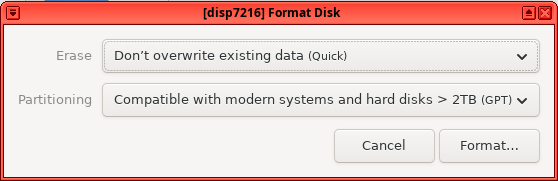
- clique sur
Format…
- clique sur les trois petits points en haut à droite
- Crée une nouvelle partition chiffrée en activant l’option
Erase: Overwrites existing data, but takes longer.- clique sur l’engrenage en bas à gauche après avoir sélectionné le disque dur formaté

- clique sur
Format Partition…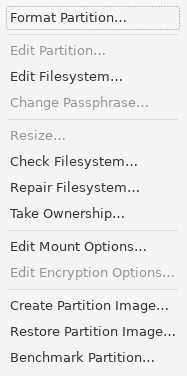
- active l’option
Erase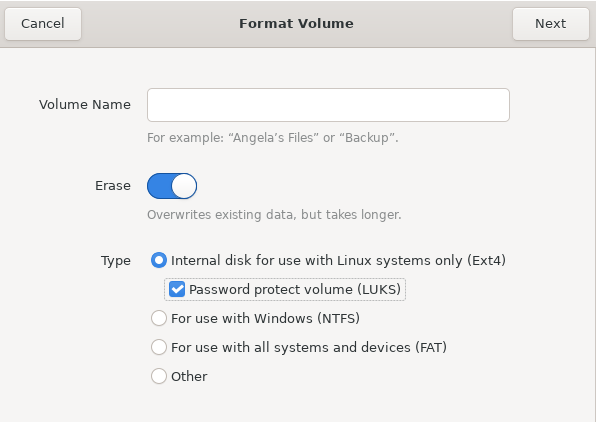
- lance le formatage du volume en cliquant sur
Next
- clique sur l’engrenage en bas à gauche après avoir sélectionné le disque dur formaté
Suppression physique#
Si tu peux et veux aller plus loin, après avoir supprimé numériquement les données, détruis physiquement les supports numériques compromettants, que ce soit avec un marteau, une scie à disque ou dans une source de chaleur très élevée  , ou une combinaison de tout cela.
Un HDD semble plus fragile et "facile à détruire" ; un SSD semble plus compliqué de le faire avec certitude.
Information
Pour détrure des données sensibles, la NSA exige la destruction d’un SSD en parties de moins de 2mm, ce qui se fait bien avec un blender domestique.
Pour aller plus loin#
Quiz#
Progression du quiz
0 / 0 questions répondues (0%)
0 correctes
Page citée par#
- Effacer ses métadonnées — Supprimer les métadonnées d’un fichier avant de le partager